






這套免費WebKIOSK的出現,讓許多中小商店,快速體驗什麼叫雲端KIOSK,初期若你只是為了要體驗,建議你找一台安裝有Windows 7,32位元的筆電或一般電腦,依本文說明即可以快速安裝完成。
安裝步驟只有四個步驟。
- Step 1.下載WebPOS及下載WebKIOSK
下載網址:http://www.brpsoez.com.tw
下載前只要註冊會員,到你信箱收mail,按驗證,即可回到網站下載。
但要記得同時,要下載WebPOS及WebKIOSK才能安裝。
下載後安裝前,先閱讀安裝手冊,對你會有很大幫助。
- Step2.檢查你的Windows 7是否有開啟IIS及.NET 3.5,若沒有如下開啟
1.值得注意是,WebPOS因與各種POS週邊必須整合,目前僅能安裝在32位元作業系統。
2.Windows 7版本安裝時,其實已連同IIS安裝了,只是內定並沒有啟動,所以在開始安裝WebPOS 之前,先將IIS開啟完成,才安裝。
3.首先,進入到控制台中,找出一個叫「程式集」的圖示,點開後會出現程式和功能選項,點選「開啟或關閉windows功能」會出現功能勾選畫面。
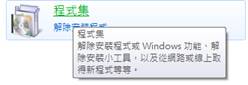
 圖8
圖8
-
4.將Internet Information Services(IIS)選項展開,會看到「FTP伺服器」、「Web管理工具」、「World Wide Web服務」三大選項。
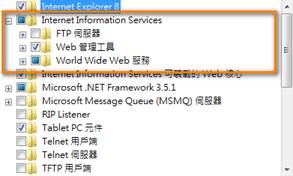 圖9
圖9
-
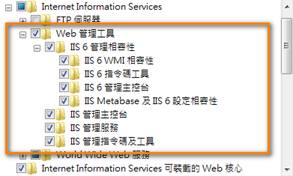
5.「FTP伺服器」不用勾選,「WEB管理工具」展開後所有選項全部勾選。
-
6.接下來設定「World Wide Web服務」選項。
在「World Wide Web服務」選項展開後,底下的「應用程式開發功能」勾選到只剩下「伺服器端包含」。勾選完成後,按確定系統會開始啟動作業,完成後,請重新開機以啟動IIS。
7.在「開啟或關閉windows功能」中,「World Wide Web服務」選項展開後,底下的「應用程式開發功能」勾選到只剩下「伺服器端包含」。
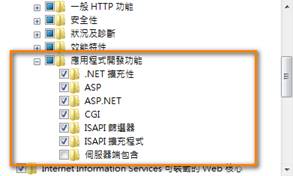 圖10.
圖10.
8.勾選「Internet Information Services可裝載的Web核心」,「Microsoft .NET Framework 3.5.1」選項底下也全都打勾,勾選完後按下確定,即完成.NET 3.5的設置。
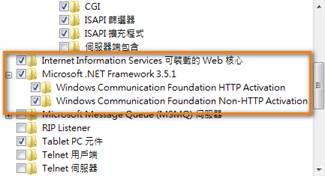 圖11.
圖11.
9.請注意,某些程式可能在IIS開啟之前就已經開啟Microsoft .NET Framework 3.5的功能,如果您發現電腦中Microsoft .NET Framework 3.5已經被開啟了,請將先打勾取消,重新開機後,再進入「開啟或關閉windows功能」中,然後再勾選一次,即重新啟用。
- Step 3、先安裝WebPOS、再安裝WebKIOSK
因為安裝雲端KIOSK,就等同你在電腦上安裝一個網站一般,所以,你的電腦立即成為網站的伺服器,因此安裝時,你必須先知道這台電腦的最高管理者Administrator的密碼,在安裝過程,你必須輸入。
- Setp 4、啟用WebKIOSK及WebPOS
啟用時,有3種方法:
1.一種是自己立即使用。
打開IE、在網址列輸入:http://127.0.0.1/webpos/webkiosk
2.在區域網路裡(同一個網路空間,如同一個辦公室或家裡)
若你的電腦的內部ip為192.168.1.10,那別台電腦想來使用你的WebKIOSK。
(1).打開你的防火牆,設定別人可以使你電腦裡的網站。
A.在你電腦的「控制台」選取「系統及安全性」,進入如下圖12.點入「允許程式通過Windows」
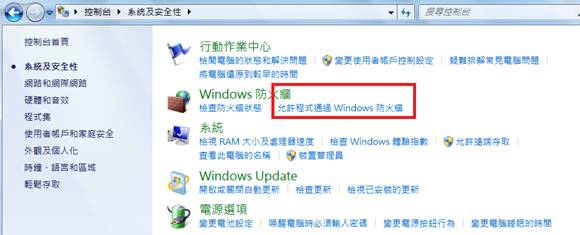
圖12、控制台裡的「允許程式通過Windows」
B.打開網站功能,如下圖,勾選圖中「World Wide Web服務(HTTP)」
如圖13。
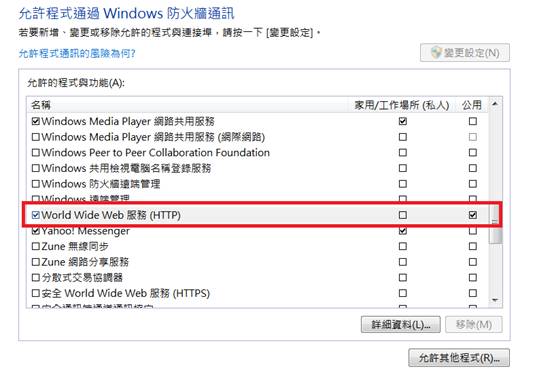
圖13、設定外面電腦可以使用這電腦網站
3.給店外客人從他家裡或手機連進來操作的方法
(1).你申請一條固定式IP,然後將ADSL網路線插入你安裝好的電腦
(2).假設你的固定IP是203.77.60.9 那你的客戶,可以在他電腦的瀏覽器打入:
http://203.77.60.9/webpos/webkiosk